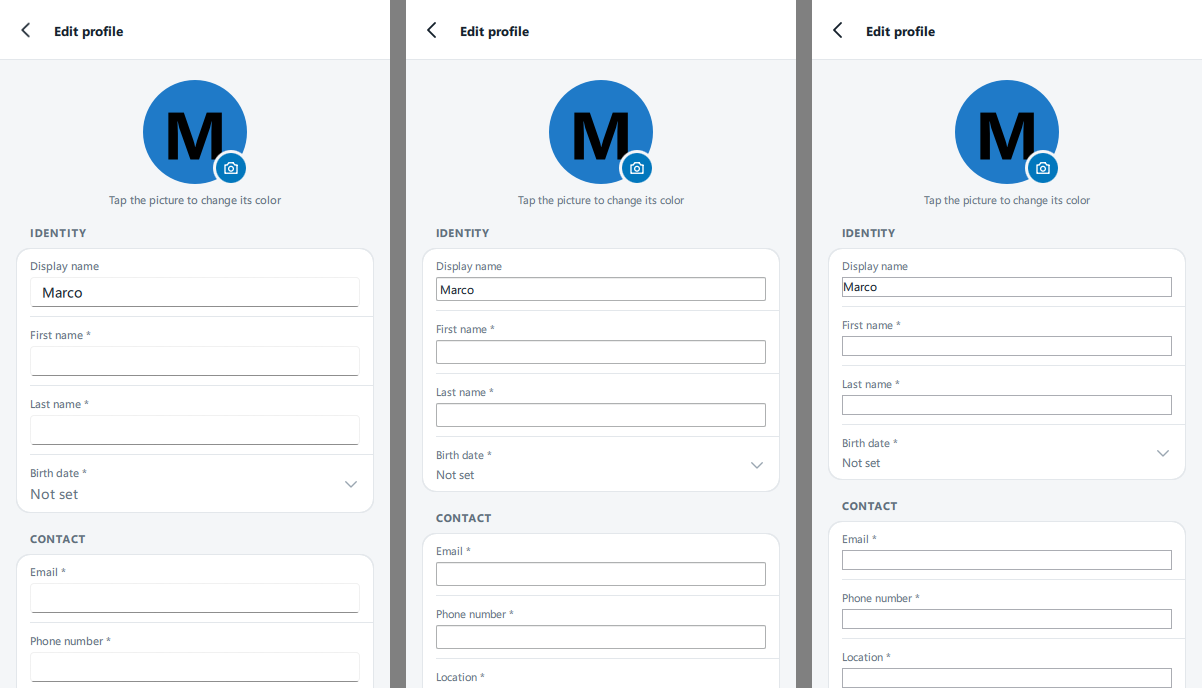
A volte la difficoltà è nelle piccole cose. In BeeBEEP le piccole cose da controllare sono tantissime: cinque piattaforme, tema chiaro e scuro, telefono e desktop, più lingue, l'accessibilità, e perfino lo stile dei controlli, che cambia da una piattaforma all'altra. Questa è la storia di una di loro, una riga sottile sotto i campi di testo su Windows. È quella che si vede nell'immagine qui sopra, a sinistra.
Uno stile per ogni piattaforma
BeeBEEP 6 chiede a Qt uno stile dei controlli diverso per ogni piattaforma, per sembrare a casa propria su ciascuna: Material su Android, lo stile iOS su iPhone e iPad, FluentWinUI3 su Windows, Fusion su Linux e macOS (lo stile nativo di macOS, dice Qt stesso, non si presta a essere personalizzato).
La riga sotto il campo
Il 6 ottobre ho notato su Windows una riga scura sotto ogni campo di testo, e mi sono chiesto se fosse apparsa da poco. Non lo era: è il modo in cui Windows 11 li disegna. Fluent lo riproduce con una riga scura di 1 pixel in basso, già dentro l'immagine del campo, e quando il campo ha il focus si aggiunge una riga di 2 pixel del colore d'accento.
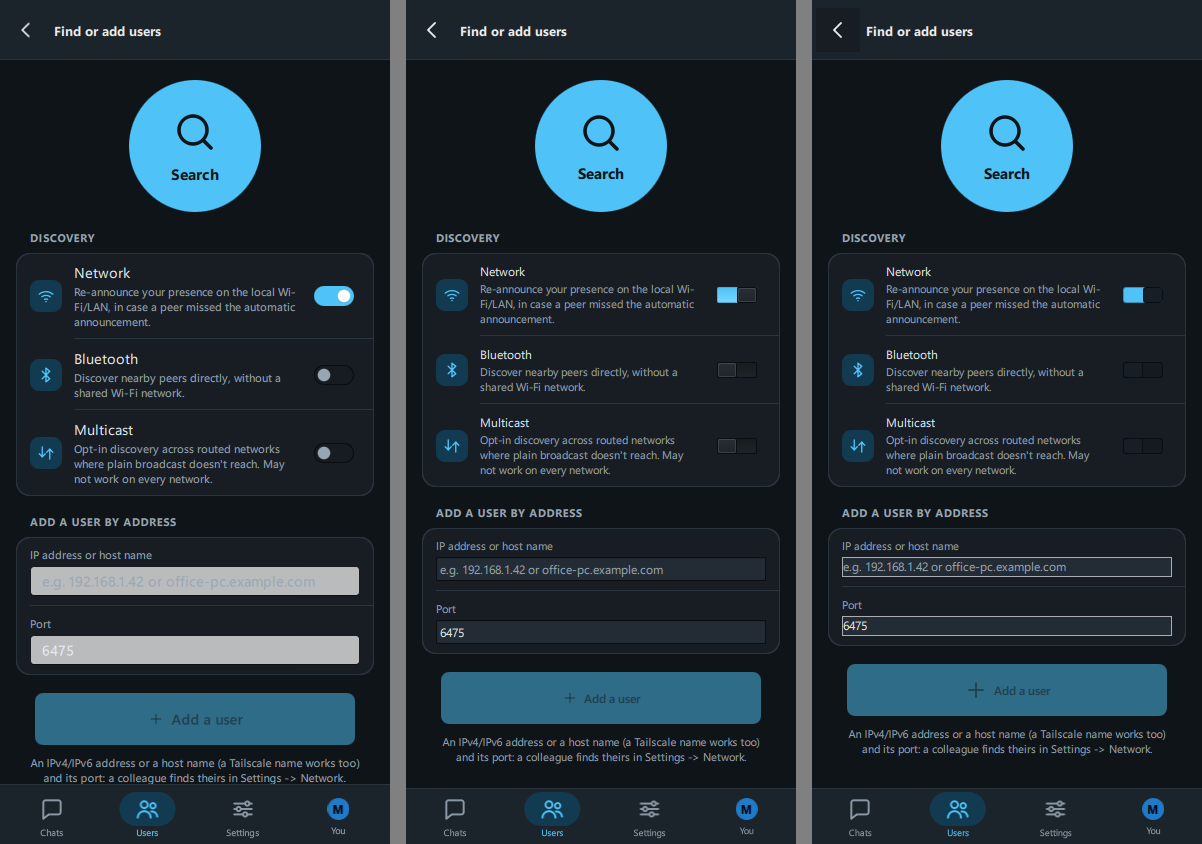
Prima di decidere qualsiasi cosa volevamo vedere le alternative. Abbiamo quindi compilato la stessa app tre volte, cambiando una sola riga: lo stile richiesto a Qt, FluentWinUI3, Fusion o Windows (quello classico). Le stesse sei schermate sono state fotografate in tema chiaro e in tema scuro, su una macchina virtuale con Windows 11, aperte dalla console di BeeBEEP invece che con clic a coordinate fisse. Nelle immagini Fluent è a sinistra, Fusion al centro, Windows a destra.
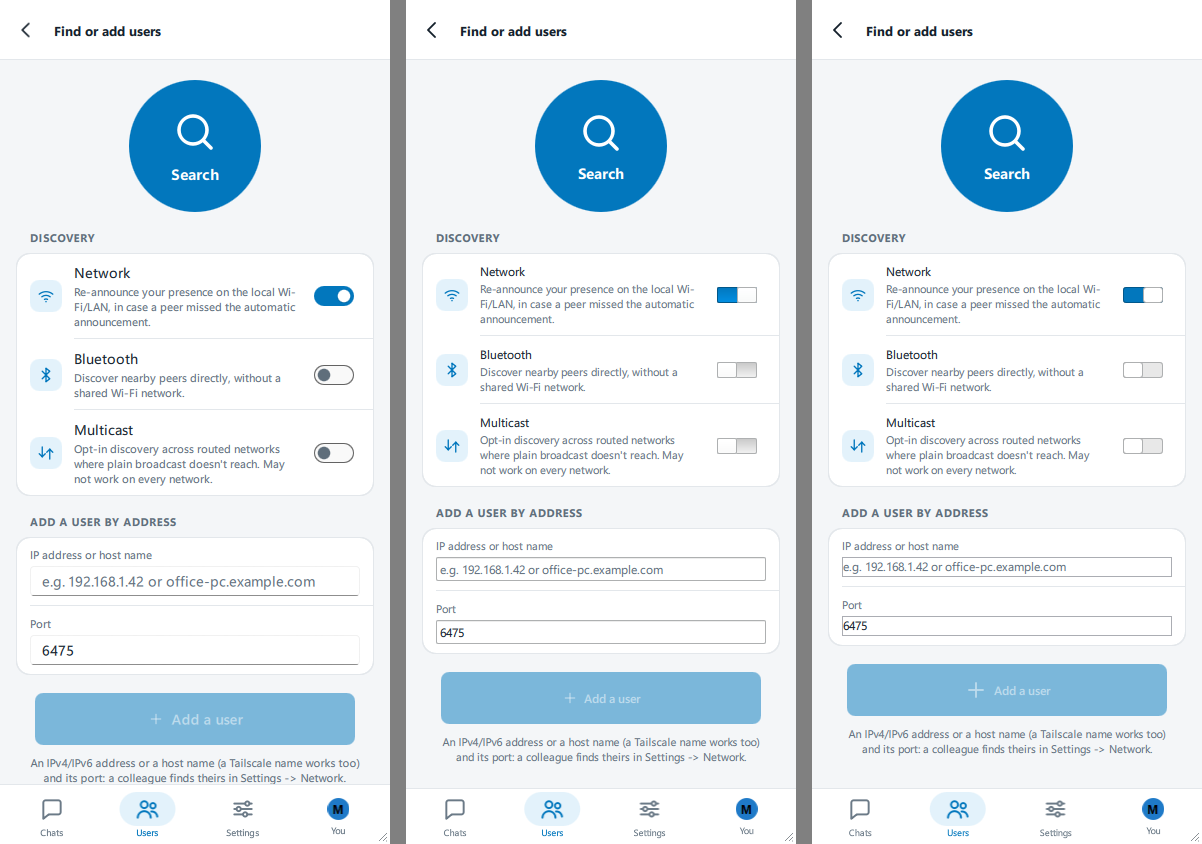
Quello che dicono i pixel, per il campo "First name" in tema chiaro:
- Fluent: un campo alto 30 pixel, comodo da toccare, l'aspetto di Windows 11, interruttori moderni. Ha la riga scura in basso.
- Fusion: 24 pixel, un bordo sottile e uniforme tutto intorno, pulito in tutti e due i temi, ma più basso, con un testo più piccolo, e interruttori squadrati.
- Windows, lo stile classico: 20 pixel, un bordo piatto di 1 pixel. In tema scuro il pulsante "indietro" ha dietro un quadrato scuro, e nelle impostazioni di rete il campo della password esce tagliato a destra.
BeeBEEP nasce prima per il telefono, e un campo deve essere facile da toccare: l'altezza conta quanto l'aspetto.
Quello che ha mostrato il tema scuro
Poi le immagini del tema scuro. Con Fluent i campi di testo erano grigio chiaro con il testo grigio, difficili da leggere.
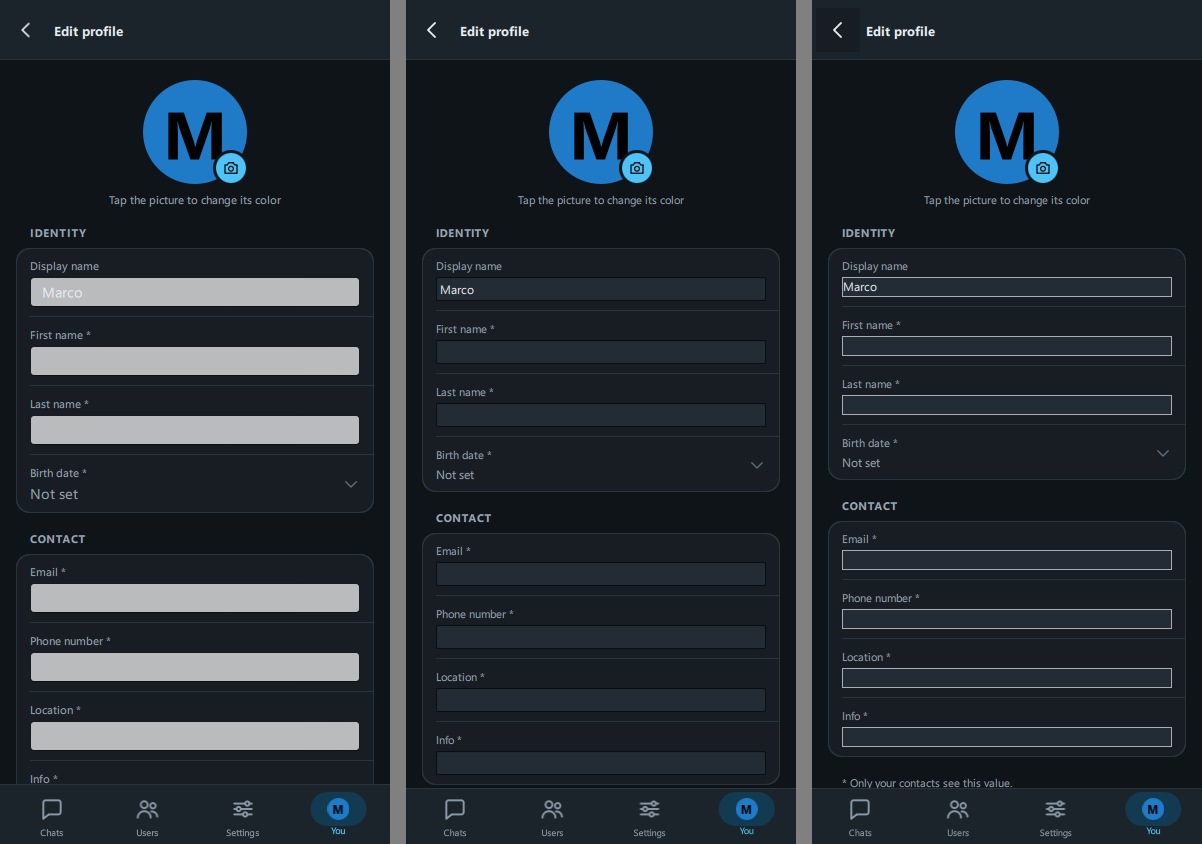
Il motivo è piccolo e preciso. Fluent sceglie le sue immagini chiare o scure guardando il tema di Windows, che sulla macchina di prova era chiaro, mentre BeeBEEP ha un interruttore suo: chiaro, scuro o come il sistema. Tema scuro nell'app e Windows chiaro, e il testo chiaro del nostro tema finisce sul campo chiaro di Fluent. Con Fusion e con lo stile Windows non succede.
L'abbiamo registrato come difetto, e la colpa non è di nessuno: è una delle tante piccole cose. Per fortuna una soluzione si trova sempre, e di solito anche quella è una piccola cosa.